إرشادات خطوة بخطوة لتوصيل مكنسة Xiaomi الروبوتية بهاتفك
يمكن توصيل مكنسة Xiaomi الروبوتية بهاتف أو كمبيوتر للتحكم فيه عن بعد. هذا النمط من الإدارة مناسب بشكل خاص لأولئك الذين ليس لديهم الوقت الكافي للأعمال المنزلية. باستخدام التطبيق المثبت ، يمكنك تغيير الإعدادات بسرعة وعرض إحصائيات الوظائف وتحديد إجراءات أخرى للوحدة. تتم مزامنة تشغيل الجهاز مع هاتف ذكي عن طريق الاتصال بشبكة Wi-Fi منزلية.
تعليمات عامة للعمل
تم تصميم الأجهزة الذكية التي تحمل علامة Xiaomi التجارية لجعل الحياة اليومية أسهل وتقليل تكاليف التنظيف لأصحاب المنازل. تعمل المكانس الكهربائية من الجيل الجديد مع كل من أنظمة Android و iPhone.
تكوين التفاعل مع قاعدة الشحن
الخطوة الأولى في إعداد فراغ الروبوت الخاص بك هي إنشاء العلاقة بين الشاحن والفراغ.
قائمة التحقق من إعداد التفاعل:
| مخزون | نتيجة |
| توصيل محطة الإرساء بالشبكة | قم بإضاءة القاعدة وتزيين الكابلات بأجهزة خاصة |
| التثبيت الصحيح | في الميدان ، عندما تقترب المكنسة الكهربائية من المحطة ، يجب ألا تكون هناك عقبات أو عوائق على شكل أسلاك أو أشياء مختلفة |
| إشارة | عند التوصيل بالشبكة ، تضاء المصابيح التالية على مبيت القاعدة: أبيض ، أصفر ، أحمر. يشير اللون الأبيض إلى الشحن الكامل ، ويشير اللون الأصفر إلى حالة الشحن المتوسطة ، ويشير اللون الأحمر إلى انخفاض الشحن بنسبة 20٪. |
اتصال واي فاي
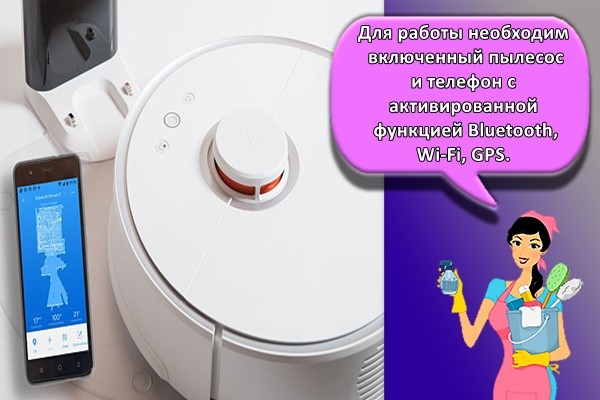
للعمل ، تحتاج إلى مكنسة كهربائية مضمنة وهاتف مزود بتقنية Bluetooth و Wi-Fi و GPS. على الهاتف الذي يعمل بنظام ios أو android ، تحتاج إلى تثبيت تطبيق خاص باستخدام خدمة مناسبة.
تشغيل الجهاز
يبدأ تشغيل الجهاز من خلال برنامج Mi Home خاص. في البرنامج ، بعد مرحلة التسجيل ، تحتاج إلى تحديد المربع الموجود بجوار العنصر "السماح للتطبيق بالوصول إلى الموقع".
يعد هذا ضروريًا للتطبيق للاتصال بخادم خاص وإعادة توجيه الأوامر الخاصة.
كيفية المزامنة مع جهاز محمول خطوة بخطوة
يفترض التطبيق العمل الناجح مع منصات مختلفة. لإعداد أسلوبك ، يجب عليك اتباع التعليمات بعناية. العمل مع iPhone:
- بعد التسجيل في تطبيق Mi Home ، تحتاج إلى تسجيل الدخول إلى الحساب الذي تم إنشاؤه. يتضمن التسجيل إدخال اسم مستخدم وتأكيد كلمة المرور والاتصال برقم هاتف.
- في قائمة التطبيق المثبت ، تحتاج إلى تحديد العنصر الخاص "إضافة جهاز". ستعرض شاشة الهاتف بعد ذلك قائمة. استخدم أزرار ترقيم الصفحات لتحديد نموذج ووضع "علامة اختيار". يظهر رمز المكنسة الكهربائية على سطح مكتب التطبيق. إذا لم يتم العثور على النموذج في القائمة ، فيجب إدخاله يدويًا ، ونسخ الاسم بالكامل من جواز سفر الجهاز.
- على لوحة التفريغ ، تحتاج إلى الضغط مع الاستمرار على أزرار الجسم الوسطى لمدة 2-3 ثوانٍ. سيؤدي هذا إلى إعادة تعيين إعدادات Wi-Fi المحددة مسبقًا.
- بعد ذلك ، في النطاق ، تحتاج إلى إدخال اسم شبكة Wi-Fi وكلمة المرور.
- عندما تتم مزامنة الأجهزة بنجاح ، ستعرض اللوحة العلوية للهاتف رمز المكنسة الكهربائية ، وفي نفس الوقت ، قد يضيء مؤشر خاص على هيكل المكنسة الكهربائية.
مرجع! يتم تنفيذ العمل مع android بنفس الترتيب كما هو الحال مع ayos. للتنزيل على منصة android ، استخدم سوق Play.
كيفية التعامل مع التنظيف
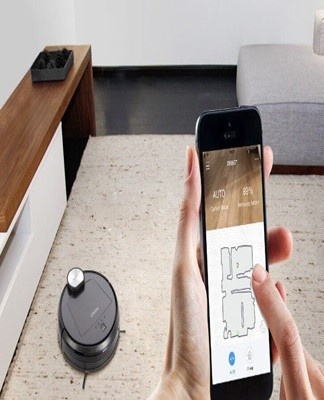
بعد المزامنة الناجحة ، يمكنك البدء في ضبط المعلمات وتعيينها. على منصة ios لجهاز iPhone ، تكون المزامنة أسرع من نظام Android الأساسي. بعد تلقي معلومات حول اتصال ناجح ، يتم حفظ الإعدادات ، ولست بحاجة إلى إدخالها مرة أخرى.
يظهر أمر التنظيف على شاشة الهاتف:
- "لينظف". هذه وحدة إعداد أمر التنظيف. ستساعدك الإعدادات المتقدمة للوحدة على ضبط المعلمات المطلوبة.
- "وثيقة". إنها وظيفة إعادة المكنسة الكهربائية إلى محطة الإرساء إذا كان برنامج التنظيف قد انتهى قبل الوقت أو كان بحاجة إلى التوقف.
- "الموقت". يسمح ضبط قيم المؤقت ببرمجة الجهاز للعمل في أيام وأوقات معينة.
- "طريقة التنظيف". مجموعة من أربعة أوضاع يمكن تحديدها عن طريق وضع علامة. تختلف الأوضاع في شدة التنظيف واستخدام خريطة الحركة.
- مراقبة عن بعد. هذه وحدة تحول المكنسة الكهربائية إلى التنظيف اليدوي.
- "رعاية".الوحدة التي تفترض جمع الإحصائيات حول تآكل البطارية والآليات المدمجة في المكنسة الكهربائية.
تساعد الوحدات النمطية في إدارة الإحصائيات وتعيين المعلمات الأساسية. يتم تنظيم التنظيف باستخدام الأوضاع الشخصية وفقًا لخطوات محددة:
- تحديد الإحداثيات. عند التشغيل الناجح للتطبيق ، يؤدي الضغط على أيقونة المكنسة الكهربائية إلى عرض مخطط الأرضية. تقع قاعدة الشحن عند الإحداثيات 25500 و 25500.
- يشار إلى النسخة التجريبية بكلمة "تدفق". في الوحدة ، من الضروري ضبط مدة التنظيف من "متى" إلى "بعد ذلك".
- الخطوة الأخيرة هي تحديد إحداثيات الحركة. لفهم شكل نظام الإحداثيات في غرفة معينة ، يوصى بتعيين قيم مختلفة ومراقبة حركات الجهاز.
يتم تثبيت جدار افتراضي أو حدود منطقة التنظيف بشكل منفصل. للتعيين ، تحتاج إلى العثور على العنصر "تنظيف منطقة التمهيد" وإدخال الإحداثيات. المهمة الأخيرة هي تحديد عدد عمليات التنظيف. تساعدك النافذة التي تفتح في تحديد قيمة التنظيف ، من 1 إلى 3.
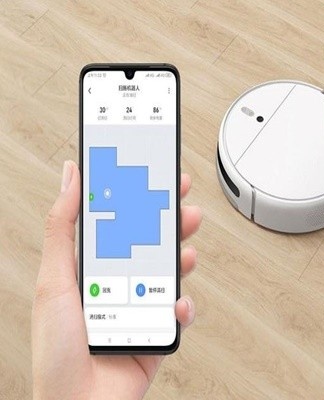
معلومة! من المهم اتباع التسلسل. يجب أن يكون الإحداثي الثاني أكبر بكثير من الأول ، وإلا فلن يبدأ الجهاز في الحركة.
خيارات إضافية للمكانس الكهربائية الروبوتية Xiaomi
يتيح لك إعداد مكانس كهربائية آلية باستخدام نظام تشغيل سطح المكتب تثبيت حزم صوتية باللغة الروسية. هذه ميزة إضافية لم يتم توفيرها من قبل المطورين في الإصدار الرسمي للجهاز.
في هذه الحالة ، في الحقل المطلوب ، يجب عليك إدخال عنوان IP واسم طراز المكنسة الكهربائية.بعد بدء تشغيل الأداة ، ستحتاج إلى إعادة تثبيت التطبيق وتكرار التعليمات خطوة بخطوة.
حل المشاكل الشائعة
بالنسبة للعديد من المستخدمين ، تكمن المشكلة الرئيسية في إعداد الجهاز أو الاتصال أو المزامنة مع هاتف ذكي. ترتبط الصعوبات المحتملة بمصنعين مختلفين للمكانس والهواتف الروبوتية. في كل جهاز ، قد تظهر مشكلة معينة ، والتي يجب حلها بما يتفق بدقة مع بروتوكول الجهاز. إذا لم تتصل المكنسة الكهربائية بشبكة Wi-Fi ، فأنت بحاجة إلى معرفة السبب. يمكن أن يكون هناك عدة:
- المكنسة الكهربائية لا تدعم Wi-Fi ؛
- مشاكل في التطبيق ؛
- تم تمكين حركة مرور الجوال.
لحل هذه المشكلة ، تحتاج إلى إعادة تثبيت التطبيق ، وإعادة ضبط إعدادات Wi-Fi على جسم المكنسة الكهربائية بالضغط على زرين.
لكي لا تحد حركة المرور من تشغيل المكنسة الكهربائية عبر الإنترنت ، ما عليك سوى الاتصال بشبكة Wi-Fi المفتوحة وإلغاء تحديد مربع "بيانات الجوال" على شاشة الهاتف.
في حالة وجود أي مشكلات في التطبيق ، يلزم إجراء ضبط دقيق. غالبًا عند تسجيل الدخول إلى حسابك ، يظهر على سطح المكتب "خطأ غير معروف" أو "يتعذر تسجيل الدخول". للتحكم الكامل في الروبوت ، يلزم تهيئة الحساب ، لذا يجب حل المشكلة.
طريقتان لحل المشكلة:
- تنزيل تطبيق VPN خاص على هاتفك. هذه التقنية تجعل من الممكن "خداع" الخوادم في مناطق متغيرة. إذا لم تتمكن من تسجيل الدخول إلى حسابك بعد تنشيط VPN ، فيجب أن تحاول إعادة تحميل إعدادات VPN ، لأن المنطقة تتغير في كل مرة تقوم فيها بتنشيط التطبيق.
- تغيير المنطقة في تطبيق "Mi Home".غالبًا ما يتم عرض الموضع "Mainland China" على الشاشة ، ولكن يحدث خطأ عند الاتصال بالخادم ، لذلك تحتاج إلى تغيير منطقة الإقامة إلى أي منطقة من القائمة المنسدلة عند التحديد.
يشير خطأ في التطبيق عند فشل الجهاز في التهيئة إلى وجود مشكلة في Mi Home. يمكن حلها بسرعة على هواتف Xiaomi عن طريق إنشاء نسخة للتطبيق. ولكن في الهواتف الذكية التي تعمل بنظام Android و AOS ، لا يتم توفير هذه الوظيفة من قبل المطورين. يمكن أن يساعد حذف "Mi Home" وإعادة تثبيته ، وكذلك إعادة ضبط إعدادات Wi-Fi على لوحة فراغ الروبوت.